
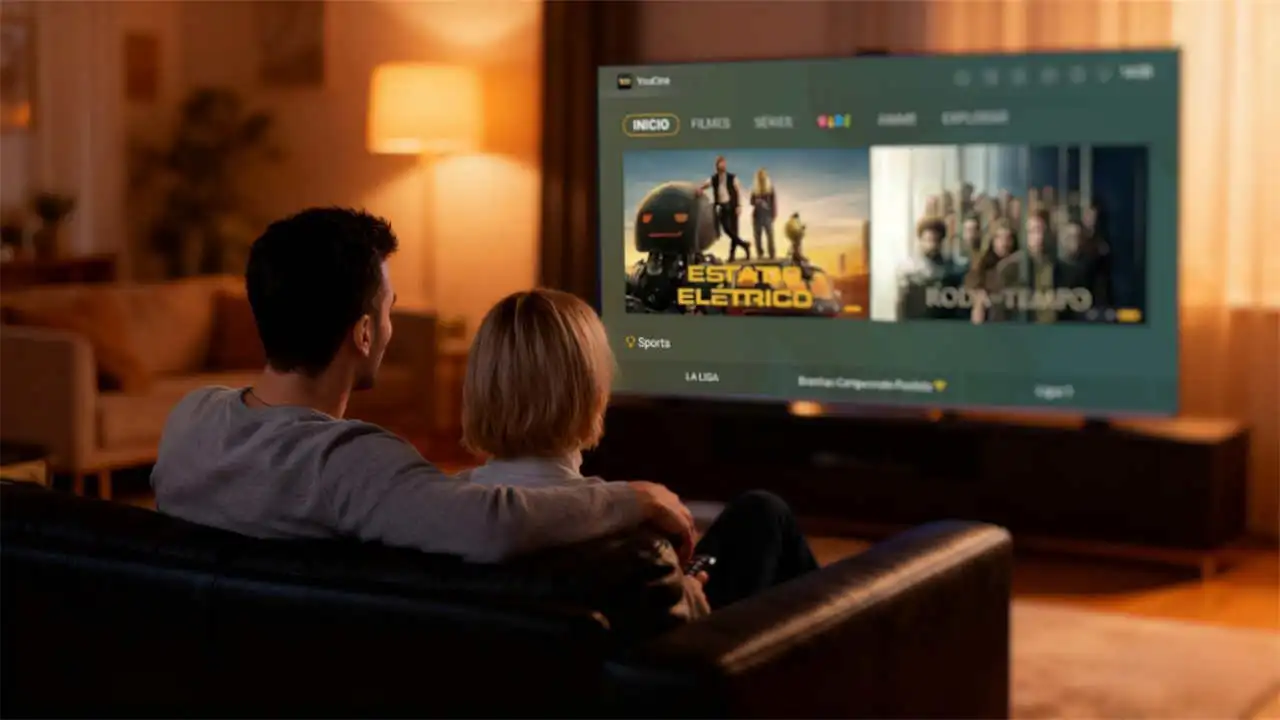
Baixe o aplicativo YouCine na sua TV para acessar filmes, séries e outros conteúdos diretamente na tela grande.
Table of Contents
- Quais TVs podem usar o YouCine
- Como obter o aplicativo
- Se você tiver problemas ao baixar o aplicativo
Quais TVs podem usar o YouCine
O YouCine pode ser instalado em Smart TVs com Android TV ou Google TV. TVs com outros sistemas, como Samsung (Tizen), LG (webOS) e Roku, não oferecem suporte direto; nesses casos, use um TV Box ou TV Stick com Android conectado à TV, ou espelhamento do celular.
Como obter o aplicativo
Você pode baixar o aplicativo YouCine na TV usando o navegador da TV ou o aplicativo Downloader. Escolha um dos métodos abaixo e siga as etapas.
Baixar o aplicativo YouCine pelo navegador
1. Na sua TV, abra o navegador de internet.
2. Acesse https://www.youcine.sbs/ e abra a página Baixar.
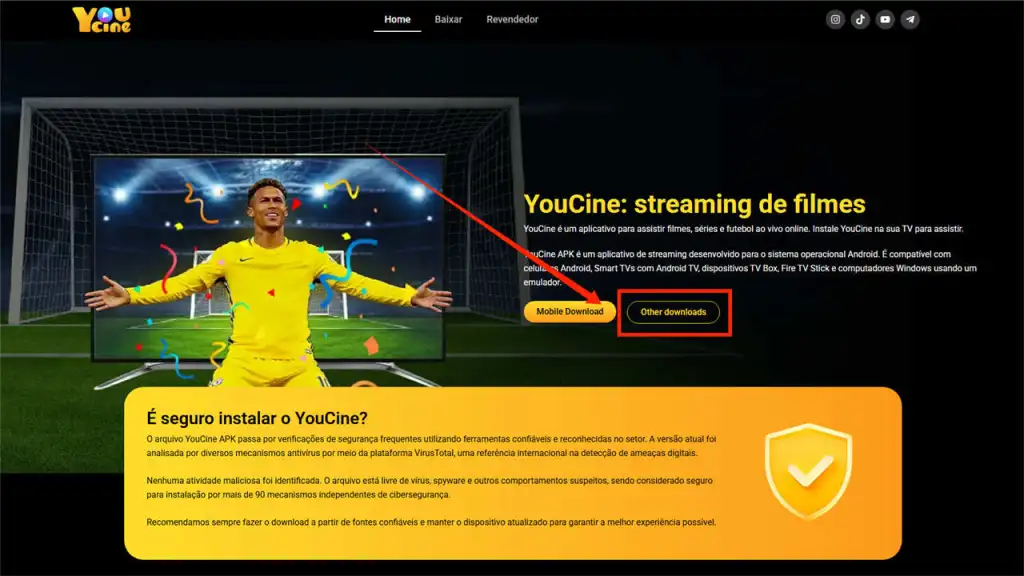
3. Na página Baixar, role a tela até a seção “Selecione o seu dispositivo para baixar o YouCine”.
4. Selecione a opção Smart TV.
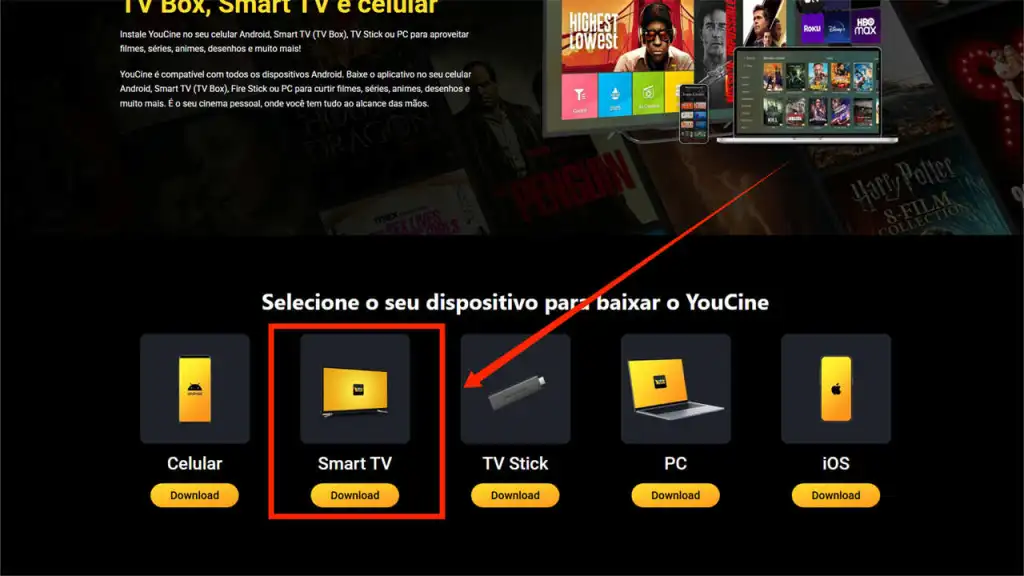
5. Clique em Download para iniciar o download do aplicativo.
6. Quando o download terminar, abra o arquivo baixado.
7. Se solicitado, permita a instalação de apps de fontes desconhecidas para o navegador.
8. Selecione Instalar e aguarde a conclusão.
Como obter o aplicativo YouCine pelo Downloader
1. Na sua TV, abra a Google Play Store e procure por Downloader by AFTVnews. Quando encontrar o aplicativo, selecione Instalar.

2. Após a instalação, abra o Downloader.
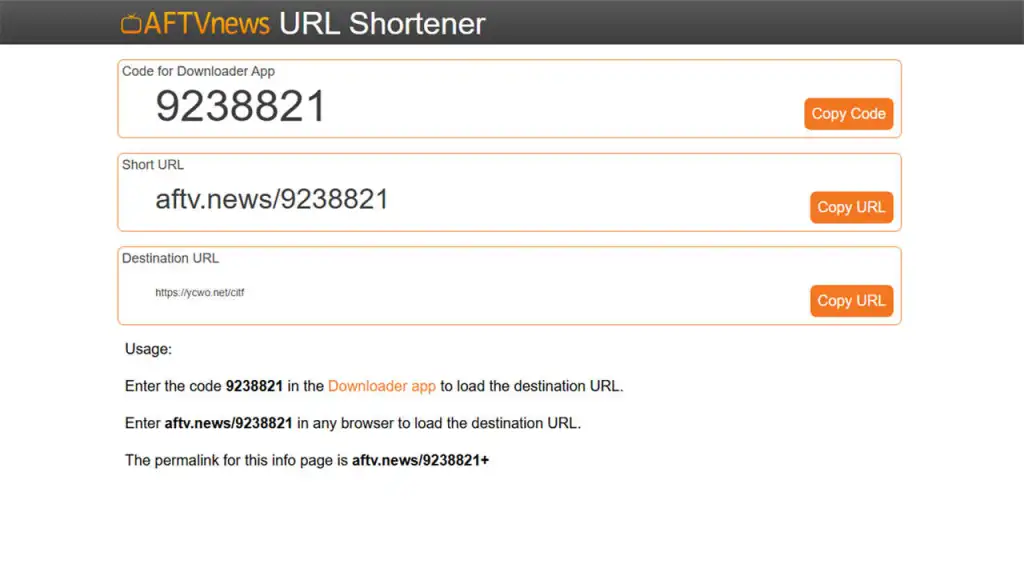
3. Na tela inicial, use o campo de entrada para digitar o código 9238821 ou acessar aftv.news/9238821. O download do aplicativo YouCine será iniciado automaticamente.
4. Quando o download terminar, selecione Instalar. Se for a primeira vez que você instala um aplicativo por meio do Downloader, o sistema pode solicitar permissão para permitir a instalação a partir dessa fonte. Abra Configurações, permita a instalação para o Downloader e volte para concluir o processo.
5. Depois que a instalação for concluída, selecione Abrir para iniciar o aplicativo YouCine.
Se nenhuma mensagem de instalação aparecer, volte ao Downloader e selecione o arquivo baixado novamente.
Se você tiver problemas ao baixar o aplicativo
1. Se o download não iniciar ou o arquivo não for baixado corretamente, verifique a conexão de internet da sua TV e tente novamente em uma rede Wi-Fi estável. Uma conexão instável ou sinal fraco pode impedir o arquivo de ser baixado completamente.
2. Se o arquivo for baixado, mas o aplicativo não instalar, pode ser que o APK esteja corrompido ou incompleto. Tente baixar novamente a partir do site oficial e, se necessário, limpe o armazenamento temporário da TV antes de tentar de novo.
3. Se nenhuma mensagem de instalação aparecer após o download, volte ao aplicativo usado para baixar (como Downloader ou o navegador) e selecione o arquivo baixado para iniciar a instalação manualmente.
4. Se a TV impedir a instalação de aplicativos por fontes externas, abra Configurações e permita a instalação de apps de fontes desconhecidas para o app que você está usando para baixar e instalar o YouCine.
5. Se o aplicativo for instalado, mas não aparecer na tela inicial, abra a lista de todos os aplicativos nas configurações da TV e procure pelo YouCine para abri-lo a partir daí.
