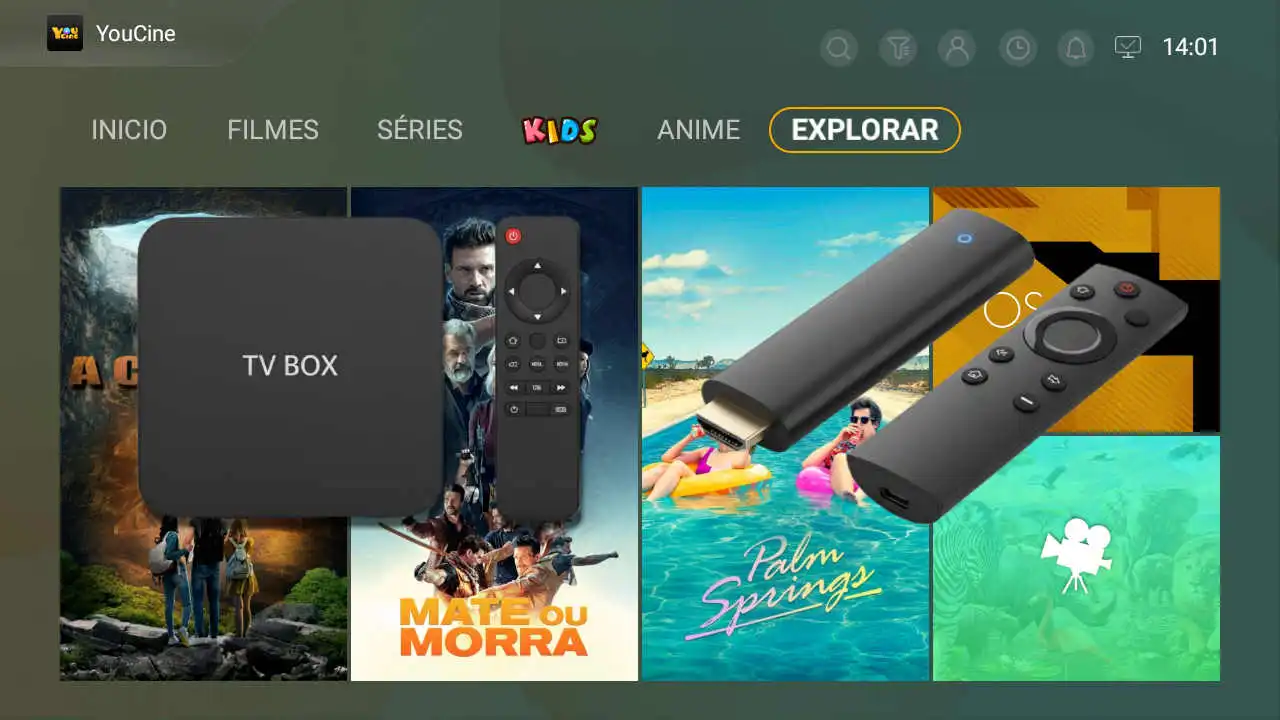
escubra como instalar o YouCine em TV Box ou TV Stick e assistir a filmes e séries diretamente na sua TV, usando apenas o controle remoto, sem depender do celular.
Table of Contents
- Quando usar um TV Box ou TV Stick
- Como baixar o aplicativo YouCine em TV Box / TV Stick
- Problemas comuns ao baixar o YouCine
Quando usar um TV Box ou TV Stick
TV Box e TV Stick são a solução quando a sua TV não permite instalar aplicativos Android, como é o caso de muitos modelos populares no Brasil. TVs com Samsung Tizen e LG webOS, por exemplo, não oferecem suporte à instalação direta do YouCine.
Veja alguns casos comuns em que o uso de um TV Box ou TV Stick é recomendado:
- TVs Samsung (Tizen): linhas como Samsung Crystal UHD, Series 6, 7 e 8, QLED e modelos mais antigos não permitem instalar apps Android fora da loja oficial da Samsung.
- TVs LG (webOS): modelos LG UHD, NanoCell, OLED e versões antigas do webOS não aceitam aplicativos Android.
- Smart TVs antigas: TVs que não recebem mais atualizações ou têm sistema lento e limitado.
- TVs comuns (não Smart): qualquer TV com entrada HDMI pode virar uma smart TV ao conectar um TV Box ou TV Stick.
Nessas situações, o TV Box ou TV Stick funciona como um sistema Android independente. Basta conectar o dispositivo à TV para instalar o YouCine, acessar aplicativos e assistir a conteúdos diretamente na tela grande, usando apenas o controle remoto.
Como baixar o aplicativo YouCine em TV Box / TV Stick
Em TV Box e TV Stick, o YouCine não costuma aparecer na loja de aplicativos padrão. Por isso, o app precisa ser baixado por outros meios diretamente no dispositivo.
A seguir, veja as formas mais comuns de instalar o YouCine em TV Box ou TV Stick.
Instalar o YouCine usando um pendrive (USB)
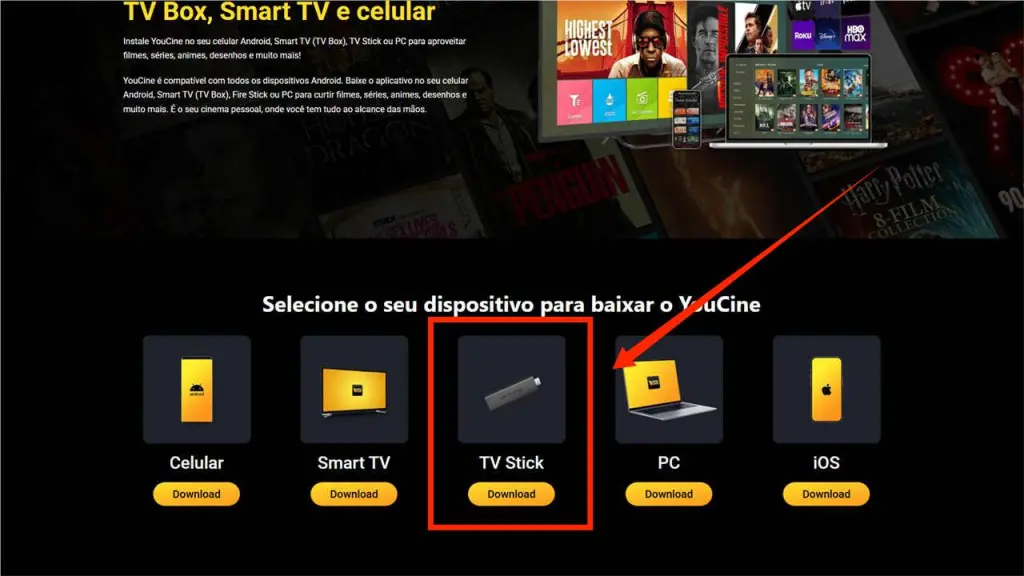
1.Em um computador ou celular, abra o navegador e acesse https://www.youcine.sbs/download/.
2.Na página de download, selecione a opção “TV Stick” e toque em Download para iniciar o download do arquivo de instalação do YouCine.
3.Quando o download terminar, localize o arquivo YouCine.apk e copie-o para um pendrive.
4.Conecte o pendrive ao TV Box ou TV Stick. (Em TV Stick, normalmente é necessário usar um adaptador OTG.)
5.No TV Box / TV Stick, abra Arquivos / Gerenciador de arquivos, entre no pendrive e selecione YouCine.apk.
6.Selecione Instalar e aguarde a conclusão.
Ao finalizar, toque em Abrir ou encontre o YouCine na lista de aplicativos.
Baixar o YouCine usando o app Downloader
1.No TV Box / TV Stick, abra a loja de aplicativos e instale o app Downloader.

2.Abra o Downloader. Na tela inicial, selecione o campo para digitar um link ou código.
3.Digite o código 9238821 ou insira aftv.news/9238821, depois selecione Go / Ir.
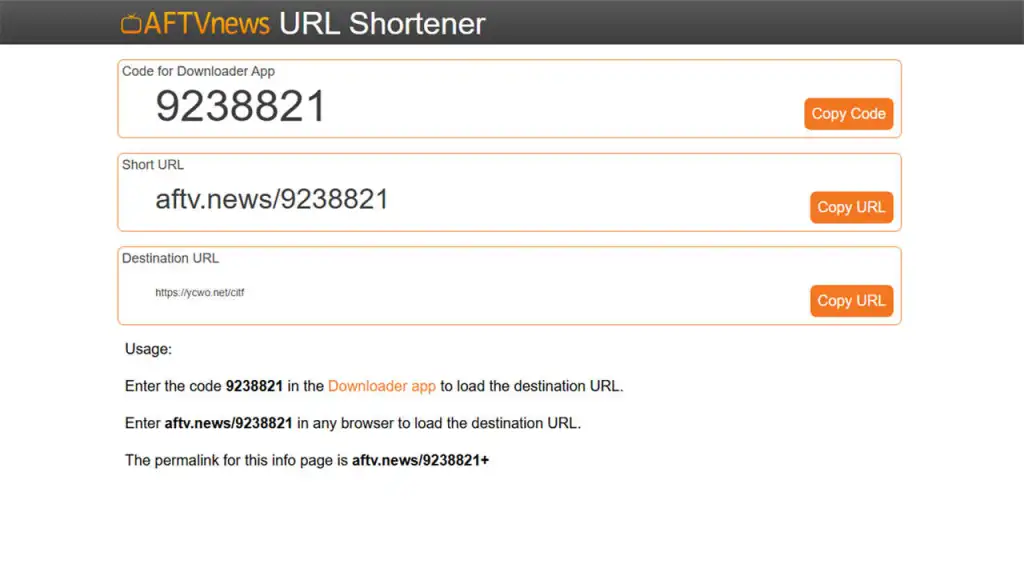
4.O download do YouCine começará automaticamente. Aguarde até que o arquivo seja baixado completamente.
5.Quando o download terminar, a tela de instalação será exibida. Selecione Instalar e aguarde a conclusão.
6.Ao finalizar, selecione Abrir para iniciar o YouCine.
O app também ficará disponível na lista de aplicativos do TV Box / TV Stick.
Problemas comuns ao baixar o YouCine
Se você tiver dificuldade ao baixar ou instalar o YouCine em um TV Box / TV Stick, verifique as situações abaixo.
1.O download não inicia no Downloader
Confirme se o código 9238821 ou o endereço aftv.news/9238821 foi digitado corretamente e se o dispositivo está conectado à internet.
2.A instalação não começa após o download
Quando o download termina, selecione Instalar na tela exibida. Se a opção não aparecer, volte à tela inicial do Downloader e tente novamente.
3.O aplicativo não aparece na lista de apps
Após a instalação, procure pelo YouCine na lista completa de aplicativos do sistema. Em alguns dispositivos, o app pode não aparecer na tela inicial.
4.O app abre e fecha sozinho
Verifique se o TV Box ou TV Stick possui espaço de armazenamento disponível e tente reiniciar o dispositivo antes de abrir o YouCine novamente.